
A História do Google – The Google Story HD
maio 8, 2011
Encontrar Modem, roteador e outros.
maio 11, 2011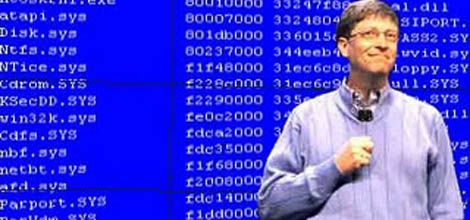
É difícil encontrar um usuário de Windows que nunca tenha se deparado com uma ‘tela azul da morte’, expressão que vem do inglês Blue Screen of Death (BSOD). Geralmente levando o usuário ao desespero, mas porque isso acontece? Quais os motivos, soluções e como evitar o que isso possa acontecer no seu computador?
Vamos as respostas:
Causas
A tela azul geralmente aparece quando existe algum problema de hardware, driver ou programa incompatível. Isso ocorre quando o sistema operacional é submetido a condições não previstas pelo código. Por conta disso ele para de funcionar e trava o computador como um todo (a tela fica com tela azul ou o computador reinicia automaticamente), exibindo umas linhas de informação que costumam dizer pouco ou quase nada para o usuário comum.
Motivos
Os problemas de hardware que podem levar a uma tela azul são:
Memória ram: mal encaixadas, mau contato ou avariadas.
HD: com vários blocos defeituosos ou cabo de dados avariado. No caso do HD recomenda-se que se faça um backup completo de seus dados os mais rápido possível.
Quanto aos problemas de drivers e programas, podemos citar:
Driver de vídeo com problemas, algum driver com uma versão que o sistema não suporta, mesmo no gerenciador de dispositivos apontando que esta tudo instalado e sem conflitos, alguns programas que gerem erros nos arquivos do Windows, principalmente nos de inicialização.
Soluções
Tente lembrar o que mudou no seu computador momentos antes de a tela azul surgir. Algum hardware novo foi adicionado (memória, HD, placa de vídeo)? Atualizou um driver pouco antes de o problema começar? Fez a instalação de algum novo aplicativo?
Dicas que podem ajudar você a identificar e corrigir as causas da BSOD, evitando que ela volte a ser exibida.
Driver: Caso tenha atualizado algum driver, procure restaurá-lo para a última versão funcional que você tinha dele. Acesse o gerenciador de dispositivos. Clique duas vezes no dispositivo em questão e vá até a aba Driver. Então, clique no botão Reverter Drive.
Hardware: uma das causas mais comuns da exibição da tela azul da morte surge após a instalação de um novo dispositivo ao PC para o qual o sistema operacional não possui driver adequado. Em situações como essa, instalar uma versão mais recente do driver costuma dar fim ao problema. Cheque o site do fabricante do hardware para ver se há uma atualização disponível para o equipamento em questão ou se não existe alguma dica de como contornar esse tipo de problema. Lembre-se que outros usuários podem ter passado por situação semelhante.
Memória: um pente de memória rAM também é uma causa em potencial de panes. Caso suspeite que a memória possa ser a vilã dessa história, sugiro que baixe e use o programa gratuito Memtest86+.
Conexões: confira se as conexões internas estão encaixadas. E não se espante se encontrar um volume de poeira enorme – aproveite para limpar o PC por dentro – mas faça isso com o equipamento desligado e desconectado da tomada e com cuidado para não danificar nenhum componente.
Registro: Como quase todos os outros grandes problemas do Windows, a culpa pode estar não em seu hardware, mas no Registro. Utilize o Restaurador de Sistema para retornar para a situação em que estava antes de o problema começar.
Identificando a tela azul
Em alguns casos será necessário identificar a tela azul para saber qual a solução que deverá ser tomada, geralmente quando ela ocorre, o computador reinicia e não nos da a possibilidade de ler o que esta escrito. Para fazer com que a tela azul fique na tela quando aparecer, ao iniciar o computador fique pressionando a tecla F8 e pressione a tecla Enter na opção “Desativar reinicialização automática do sistema quando houver falha”, com isso a tela azul ficará na tela, possibilitando a sua identificação. É possível usar alguns programas que identificam qual tela azul o seu computador exibiu, sem a necessidade de realizar o passo anterior.
Recentemente comecei uma compilação das telas azuis mais famosas, confira abaixo a solução especifica na postagem criada (clique na sua ela azul) para cada uma delas:
Tela azul com código Stop 0xC2 ou Bad_Pool_Caller: Verifique se está com driver mais atual e correto para todos os dispositivos, em especial placa de vídeo e som. Com menos frequência o problema pode estar relacionado com algum software residente. Os softwares residentes são aqueles que mostram seus ícones na área de notificação. Desconfie em primeiro lugar do antivírus.
Tela azul com a mensagem IRQL NOT LESS OR EQUAL: Você tem algum driver (provavelmente de vídeo) ou placa de vídeo que necessita atualização. O programa CD Creator também pode ser o responsável.
Tela azul com a mensagem UNMOUNTABLE_BOOT_VOLUME: É preciso fazer verificação de erros no HD. Use o chkdisk /r. Você também pode estar com problema de configuração ou instalação no seu HD ou com um cabo flat não adequado.
Tela azul com a mensagem PAGE_FAULT_IN_NONPAGED_AREA: Memória ram defeituosa. Use o programa Memtest86, para diagnosticar qual é o módulo com problema.”
Tela azul com a mensagem DRIVER POWER STATE FAILURE: algum driver corrompido, tente verificar isso no gerenciador de dispositivos e dar uma atenção especial aos drivers de impressoras.
Tela Azul com a mensagem c000021a (Erro fatal do sistema): falha em algum programa que ocasiona erro ao carregar a tela de login do sistema, existem 3 soluções possíveis, veja aqui quais são.
Tela azul com a mensagem “MACHINE_CHECK_EXCEPTION“: problema relacionado ao processador ou memória ram;
KERNEL_DATA_INPAGE_ERROR: possivelmente o HD esta com problemas , verifique ele por erros e faça um teste com um HD diferente.
SYSTEM_THREAD_EXCEPTION_NOT_HANDLED: relacionado ao driver de vídeo, tente atualizar o mesmo
CRITICAL_OBJECT_TERMINATION